
Jak zrychlit domácí internet a najít skutečné úzké místo
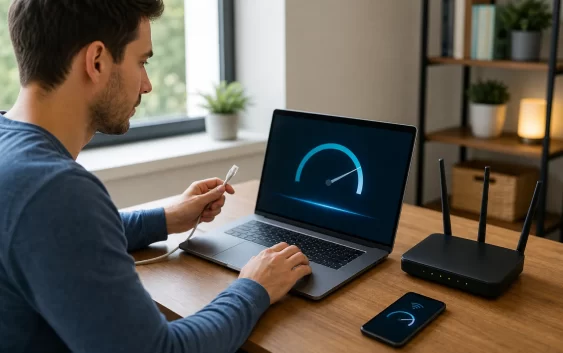
Pomalý internet nemusí znamenat, že potřebujete dražší tarif. Úzkým místem může být poskytovatel, modem, router, Wi-Fi, kabel, jedno zařízení nebo vzdálená služba. Bez měření se snadno koupí nový router kvůli poruše linky nebo vyšší rychlost kvůli slabému signálu v ložnici. Správný postup odděluje jednotlivé části a mění vždy jen jednu věc.
Sepište přesný příznak
Je pomalé stahování, videohovor, odesílání zálohy nebo pouze jeden web? Problém se objevuje všude, nebo v jedné místnosti a večer? Zapište zařízení, připojení, čas a aplikaci. Výpadky, vysoká odezva a nízká rychlost mají různé příčiny. Otestujte více služeb a nepovažujte jediný server za celý internet. Jasný popis umožní později poskytovateli porovnat linku s domácí sítí.
Začněte měřením přes ethernet
Připojte počítač vhodným kabelem přímo k routeru, vypněte na něm Wi-Fi a zastavte ostatní velké přenosy. Proveďte několik měření stahování, odesílání a odezvy. Pokud kabel dosahuje očekávaných hodnot a Wi-Fi ne, problém je v bezdrátové části. Jestli je pomalý i kabel, pokračujte modemem, porty, kabelem a poskytovatelem. Tento test brání zbytečné výměně zařízení.
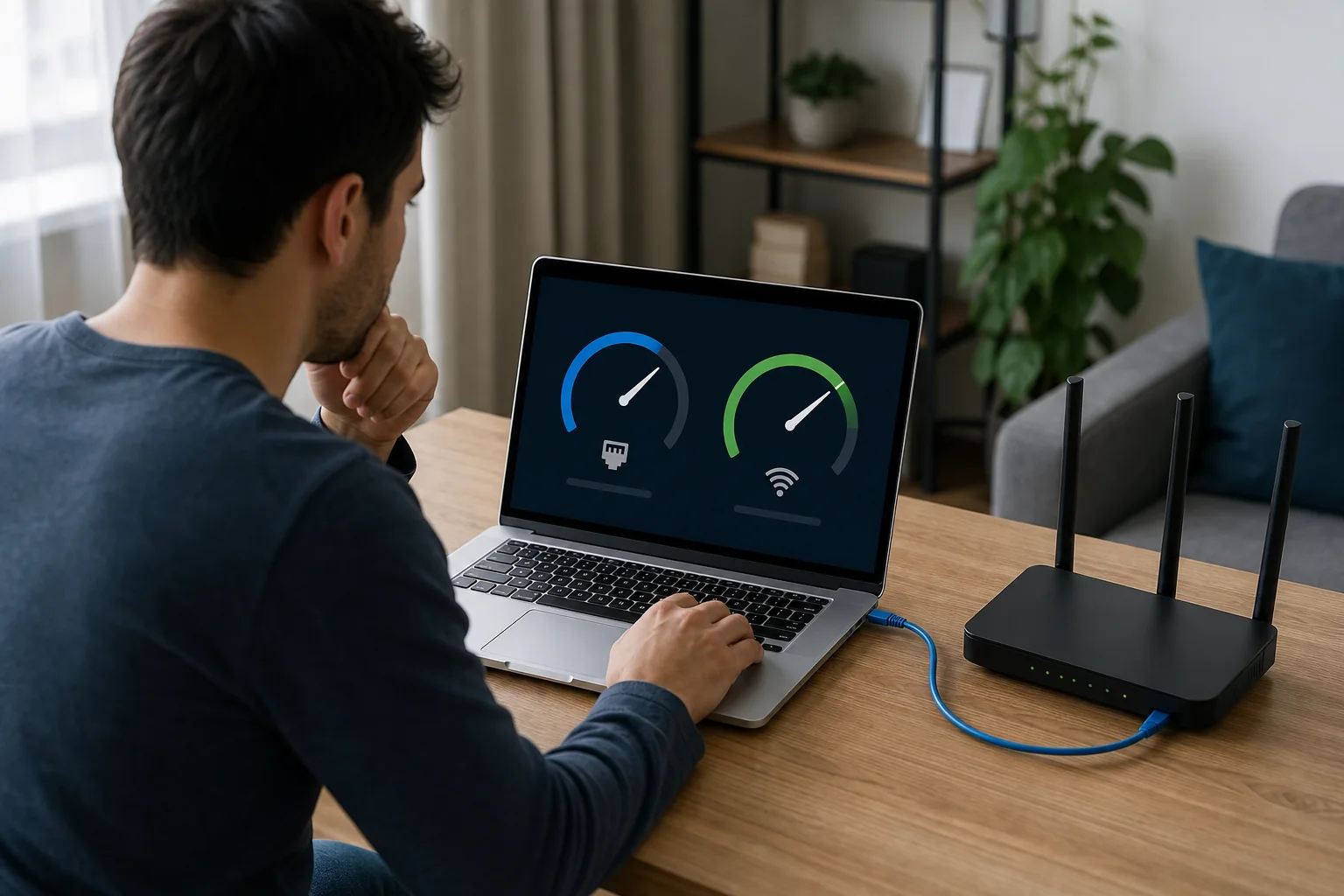
Porovnejte výsledek se smlouvou
Rozlišujte maximální, běžně dostupnou a minimální rychlost podle podmínek služby. Rychlosti se uvádějí v bitech, velikosti souborů často v bajtech; osm megabitů není osm megabajtů za sekundu. Započítejte režii přenosu a omezení testovacího zařízení. Starý síťový port nebo kabel může gigabitovou linku snížit. Výsledky ukládejte včetně času a připojení.
Restartujte zařízení správně
Krátký restart vyřeší dočasnou chybu, není však trvalou opravou opakovaného problému. Vypněte modem a router podle doporučení poskytovatele, počkejte, spusťte nejdříve zařízení linky a potom router. Nemačkejte tlačítko továrního resetu, které smaže konfiguraci. Pokud musíte restartovat denně, zaznamenejte to a hledejte firmware, přehřívání, napájecí adaptér nebo závadu linky.
Zkontrolujte kabely a rychlosti portů
Uvolněný či poškozený kabel může vyjednat nižší rychlost nebo způsobovat chyby. Zkuste krátký známý kvalitní kabel a jiný port. Ověřte, zda WAN i LAN zvládají tarif; router s gigabitovým označením může mít některé pomalejší porty. Pro vyšší rychlosti potřebujete odpovídající porty na obou koncích. Kabel neveďte násilně zlomený a poškozený konektor vyměňte.
Wi-Fi zlepšujte až po kabelovém testu
Router přesuňte výše, otevřeně a blíže středu bytu. Porovnejte 2,4 a 5 GHz, rušení a kanály. Telefon testujte na stejných místech. Podrobný postup nabízí článek jak zlepšit signál Wi-Fi. Zesilovač v mrtvé zóně pouze zopakuje špatné spojení; další přístupový bod umístěte tam, kde má kvalitní kabelový nebo bezdrátový přívod.
Najděte zařízení, které spotřebovává linku
Cloudová záloha, aktualizace hry, kamera nebo televize mohou obsadit stahování či odesílání. V administraci routeru sledujte provoz a známé klienty. Neznámé zařízení odpojte a zabezpečte síť podle článku jak zabezpečit domácí Wi-Fi. Omezování šířky pásma nastavujte až po změření. Nízký upload dokáže zvýšit odezvu celé linky, i když stahování vypadá volné.
Aktualizujte router a klienty
Firmware může opravit stabilitu, výkon i chyby ovladačů. Aktualizujte přes oficiální zdroj podle návodu jak aktualizovat router. V notebooku aktualizujte síťový ovladač a systém, v telefonu operační systém. Router bez podpory vyměňte. Po změně konfigurace měřte stejnou metodou; současná změna firmwaru, kanálu a polohy znemožní zjistit, co pomohlo.
DNS nezvýší kapacitu přípojky
Jiný DNS server může zrychlit první nalezení adresy nebo zlepšit spolehlivost, nezrychlí však samotné stahování velkého souboru. Neinstalujte neznámou „urychlovací“ aplikaci a neměňte registr podle náhodného návodu. VPN obvykle přidává šifrování a další trasu; při testu ji dočasně porovnejte zapnutou a vypnutou. Bezpečné používání vysvětluje článek jak používat VPN.
Router vybírejte podle linky a prostoru
Nový router pomůže, pokud starý nemá potřebné porty, standard, výkon nebo podporu. Nevyřeší poruchu poskytovatele ani špatné umístění. Zvažte počet zařízení, rychlost WAN, kabelové porty a potřebu mesh. Postup najdete v článku jak vybrat domácí router. Před nákupem si zařízení půjčte nebo otestujte kabelový přístupový bod, pokud je to možné.
Kdy kontaktovat poskytovatele
Připravte časy, výsledky kabelových testů, stav kontrolek, model zařízení a informaci, zda problém postihuje více klientů. Testujte bez vlastního routeru pouze tehdy, když to zapojení a podpora dovolují. Poskytovatel může zkontrolovat signál, chyby linky a výpadky. Nečekejte, že vyřeší slabou Wi-Fi za několika zdmi, ale nenechte se odbýt bez měření, pokud je nízká rychlost přímo na kabelu.
Vyhodnocujte stabilitu, ne rekord
Pro práci je důležitá předvídatelná odezva a nízké ztráty, ne jednorázové maximum v noci. Proveďte test ráno a večer několik dní, sledujte videohovor a přenos souboru. Po opravě porovnejte stejné scénáře. Pokud vyšší tarif neřeší vytížení Wi-Fi nebo pomalý server, investice nepomůže. Ukládejte si konfiguraci a výsledky, aby šlo pozdější zhoršení rychle rozpoznat.
Odezva, kolísání a ztráty vysvětlují kvalitu hovoru
Test rychlosti může ukázat dostatek megabitů, přesto se hlas seká a obraz zamrzá. Sledujte proto také odezvu, její kolísání a ztracené pakety. Vysoká odezva znamená pozdní reakci, velké kolísání nepravidelný příchod dat a ztráty nutnost část přenosu opakovat. Porovnejte klidovou síť s okamžikem, kdy někdo nahrává zálohu nebo stahuje hru. Pokud se odezva pod zátěží prudce zhorší, může pomoci rozumně nastavené řízení front v routeru, nikoli prosté omezení každého zařízení stejnou hodnotou. Nejdřív ale ověřte kabel a kapacitu přípojky. Bezdrátový test opakujte blízko routeru a v problémové místnosti, aby bylo zřejmé, zda potíž vzniká na lince, nebo ve Wi-Fi.
Vytvořte si kontrolní měření po každé změně.
Před přemístěním routeru, změnou kanálu nebo nákupem tarifu uložte tři srovnatelné výsledky: kabel přímo u routeru, Wi-Fi ve stejné místnosti a Wi-Fi v nejhůře pokrytém místě. Použijte stejné zařízení, stejný test a podobnou denní dobu. Potom změňte jedinou věc a měření zopakujte. Mobilní telefon může být omezen vlastním rádiem, starý notebook síťovým adaptérem a pracovní zařízení firemní VPN, proto výsledek potvrďte druhým klientem. Rychlost mezi dvěma zařízeními v domácí síti navíc oddělí výkon Wi-Fi od rychlosti internetu. Takový malý protokol je užitečnější než fotografie jednoho rekordního testu a poskytovateli dává konkrétní podklady pro hledání chyby.
Při bezdrátovém měření si všímejte i toho, ke kterému přístupovému bodu a pásmu je klient skutečně připojený. Mesh systém nemusí telefon okamžitě předat bližšímu uzlu a zařízení může zůstávat na vzdáleném bodu. Krátké vypnutí a zapnutí Wi-Fi na klientovi ukáže, zda se po novém připojení výsledek změní. Automatická volba pásma je pro běžný provoz pohodlná, při diagnostice ale potřebujete vědět, co právě testujete. Nehodnoťte pokrytí podle počtu čárek samotných; silný signál může být rušený a slabší spojení může poskytovat stabilnější přenos.
Výsledek posuzujte vzhledem k činnosti domácnosti. Pro čtení webu je důležitá rychlá odezva, pro cloudovou zálohu upload a pro více současných videí dostupná kapacita v rušné hodině. Sepište počet paralelních hovorů, televizí, kamer a velkých stahování. Pokud potíž vzniká až při jejich souběhu, nejprve nastavte priority pro citlivý provoz a naplánujte zálohy mimo pracovní dobu. Vyšší tarif dává smysl, když je přípojka prokazatelně plně vytížená; pokud je úzkým místem jeden bezdrátový úsek nebo pomalý port, více megabitů od poskytovatele se k zařízení stejně nedostane.
Zrychlení domácího internetu je proces vylučování: nejprve kabel a tarif, potom porty a zařízení, nakonec Wi-Fi a jednotlivé aplikace. Každý test odpovídá na jednu otázku. Teprve když znáte skutečné úzké místo, rozhodujte mezi opravou linky, přemístěním routeru, dalším přístupovým bodem a vyšším tarifem. Tak získáte stabilnější síť bez nákupu náhodných „zesilovačů“ a optimalizačních programů. Výslednou konfiguraci a běžné hodnoty si poznamenejte. Při příštím zpomalení pak během několika testů poznáte, co se změnilo, místo abyste diagnostiku začínali znovu od nuly.
Často kladené otázky
Proč je Wi-Fi pomalejší než kabel?
Signál ovlivňuje vzdálenost, zdi, rušení, pásmo a schopnosti zařízení. Kabelový test oddělí Wi-Fi od samotné přípojky.
Pomůže změna DNS?
Může zrychlit vyhledání adresy, ale nezvýší kapacitu linky ani rychlost dlouhého stahování.
Mám router často restartovat?
Občasný restart vyřeší dočasnou chybu. Nutnost každodenního restartu ukazuje na problém firmwaru, napájení, přehřívání nebo linky.
Kdy potřebuji nový router?
Když chybí potřebné porty, standard, výkon, pokrytí nebo bezpečnostní podpora. Nový router nevyřeší závadu poskytovatele.
Proč je internet pomalý hlavně večer?
Může být vytížená domácí Wi-Fi, síť poskytovatele nebo vzdálená služba. Porovnejte kabelová měření v různých časech.
Co sdělit poskytovateli?
Časy problémů, kabelové výsledky, model zařízení, stav kontrolek, postižené klienty a kroky, které jste už vyzkoušeli.